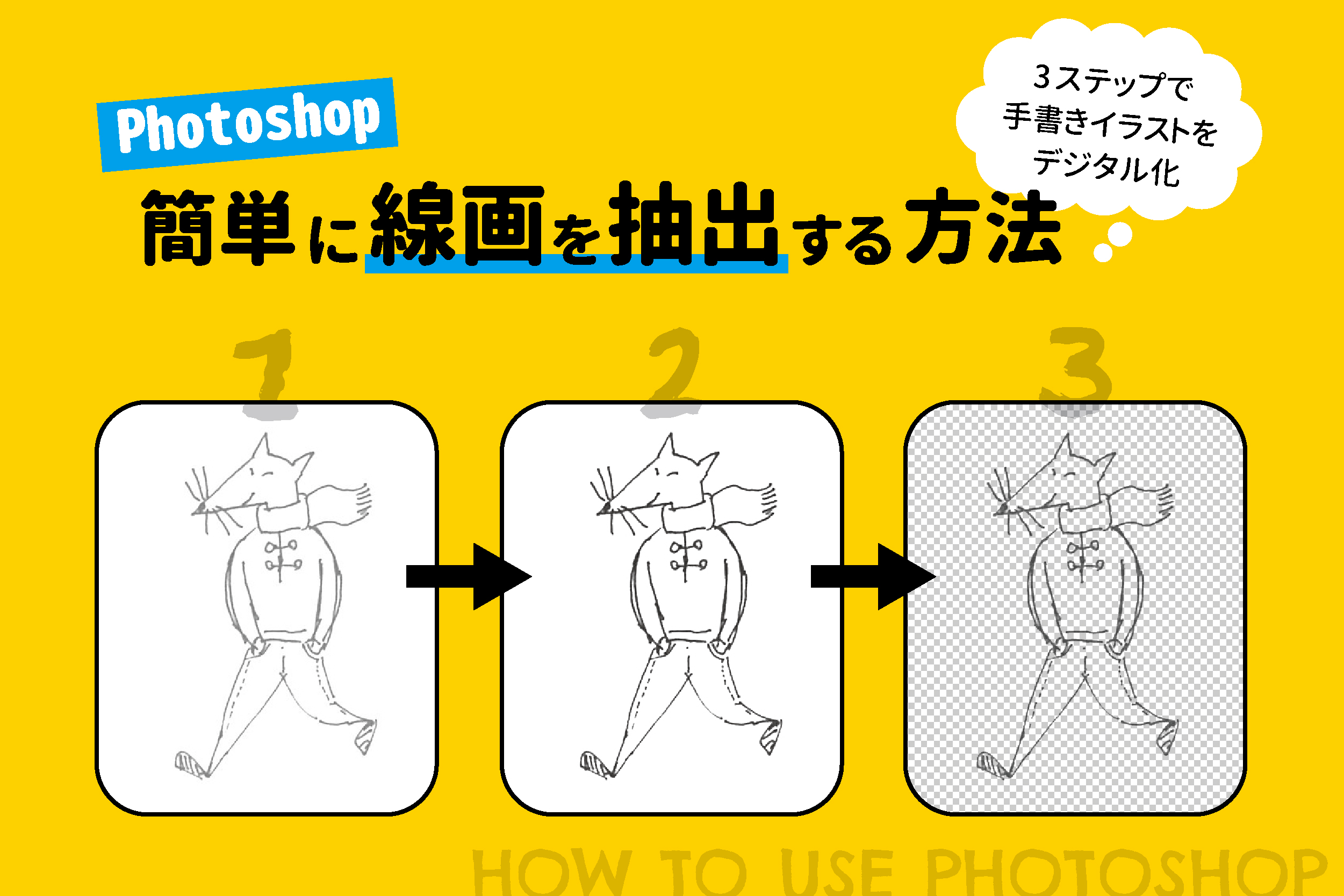
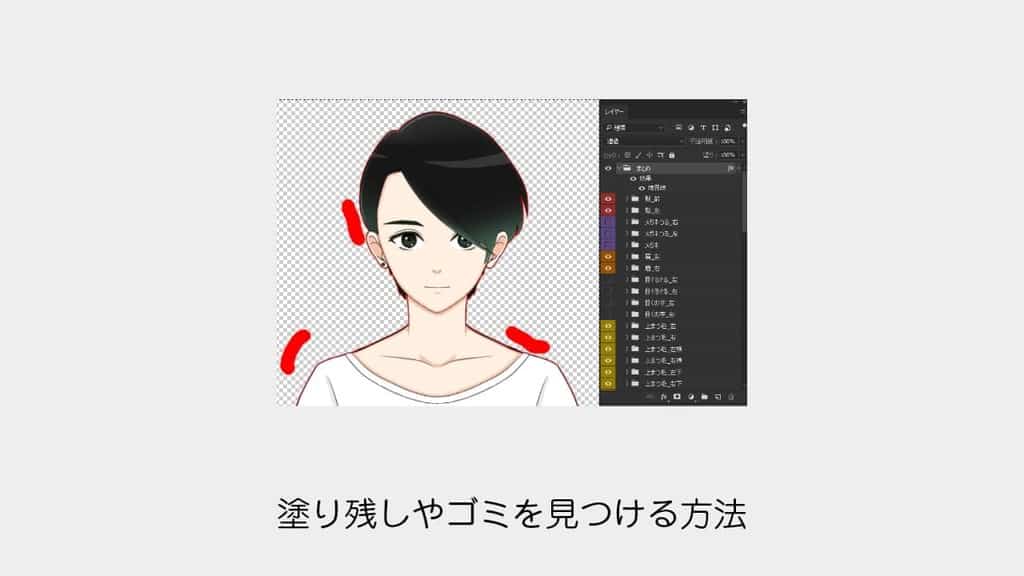
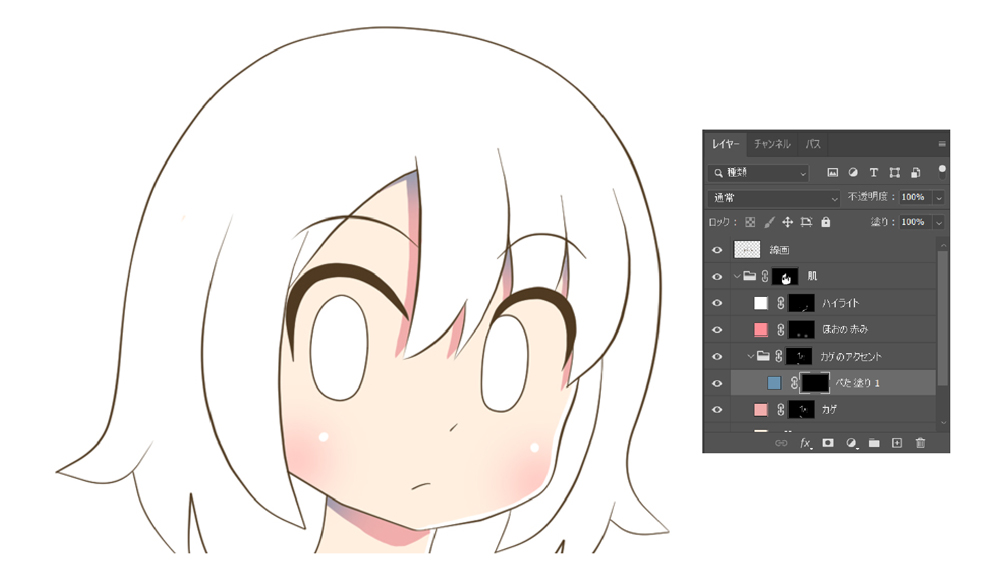
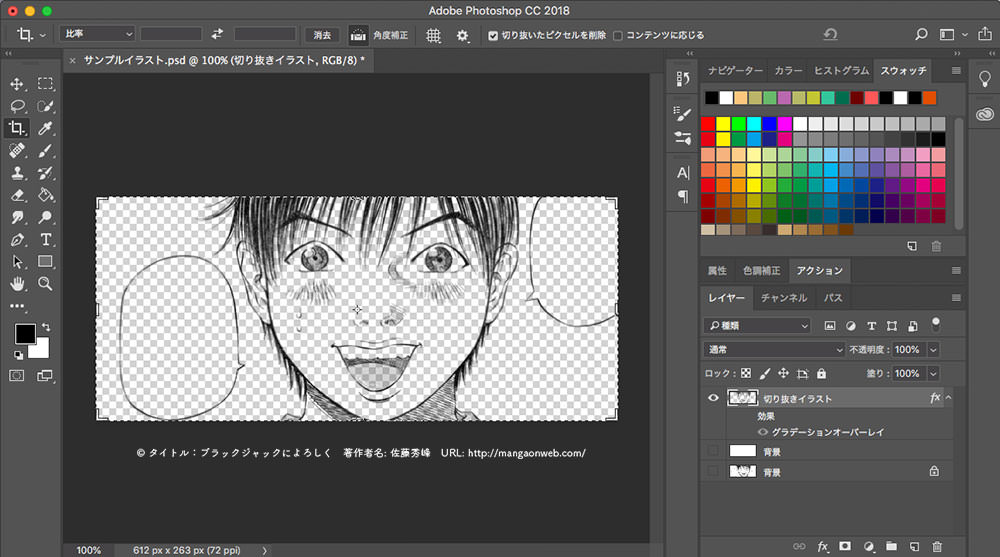
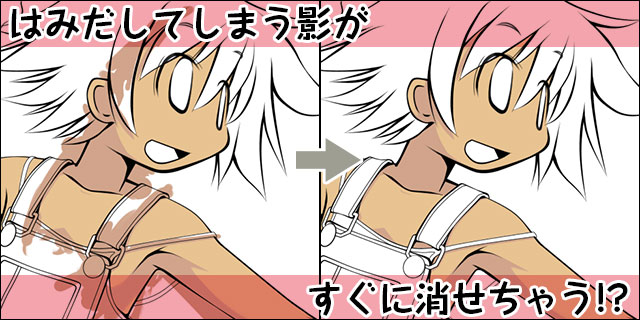
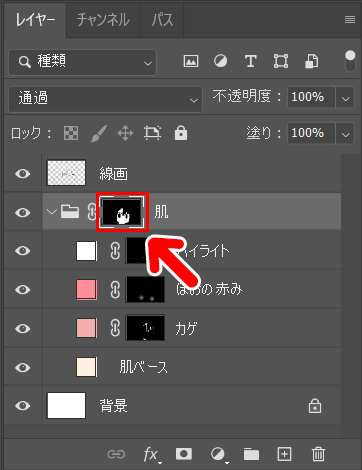
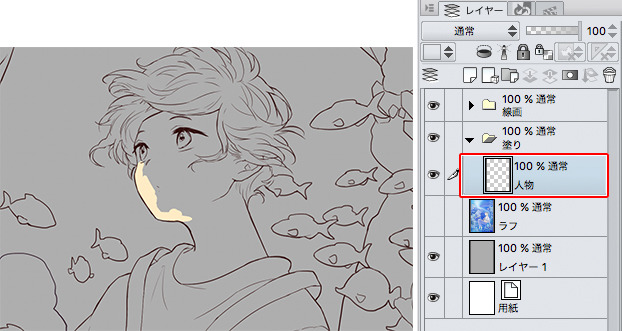
やり方は、「自動選択ツール」で「線画の周り」、「腕と体の間」のグレー部分を選択した状態にして その1 メニュー「選択範囲」から「選択範囲を反転(「CtrlShiftI」でもOK)」し、線画よりも内側(色塗りをしていく範囲)が選択された状態にして、レイヤーパネルの下にある「レイヤーマスクを追加」ボタンをクリック。 その2 メニュー「レイヤー
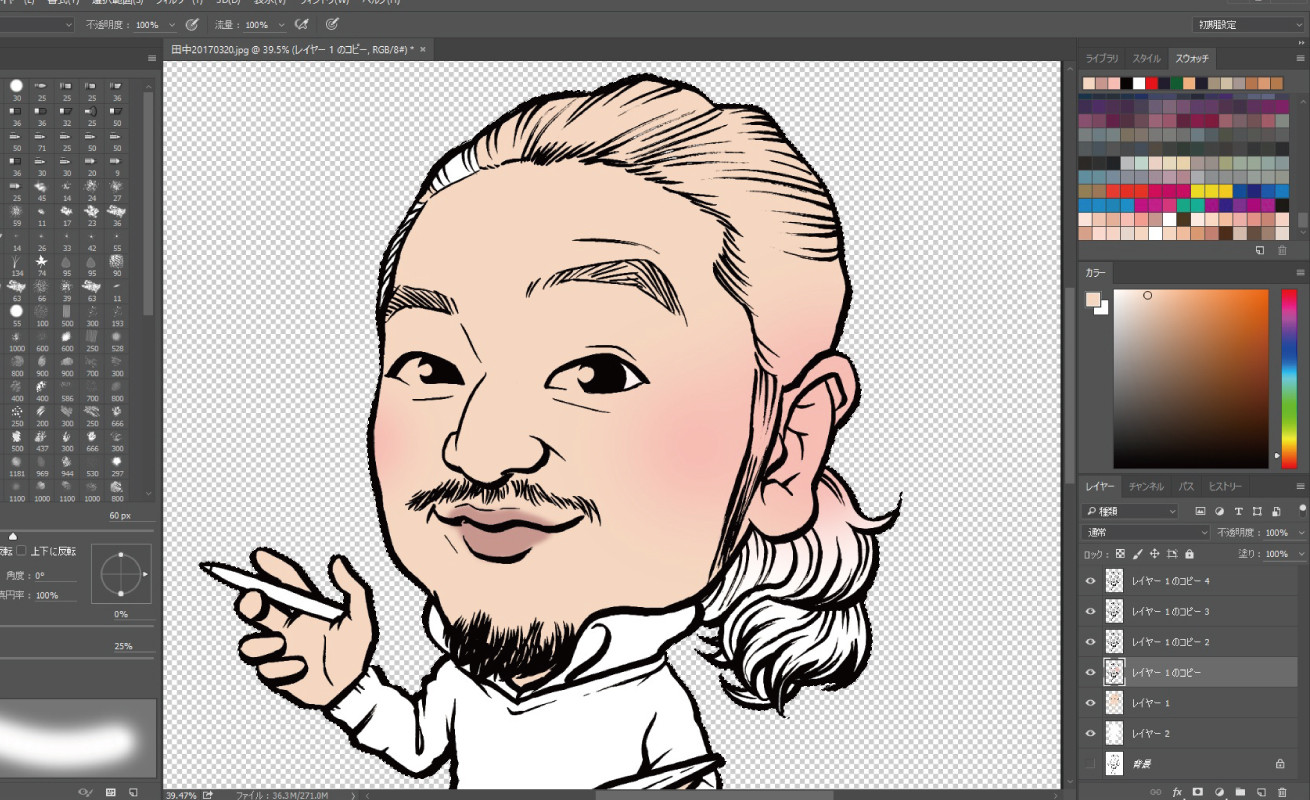
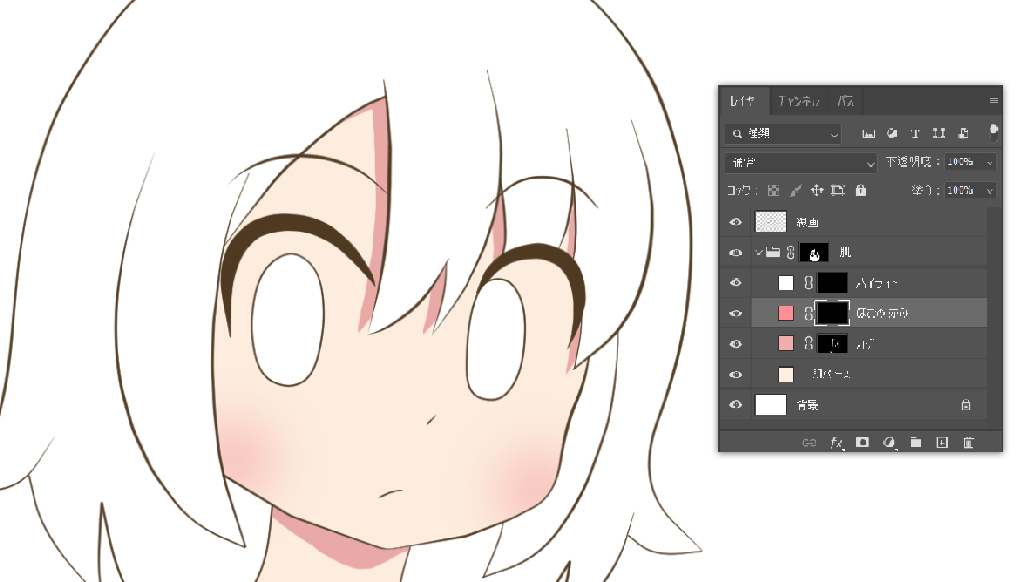
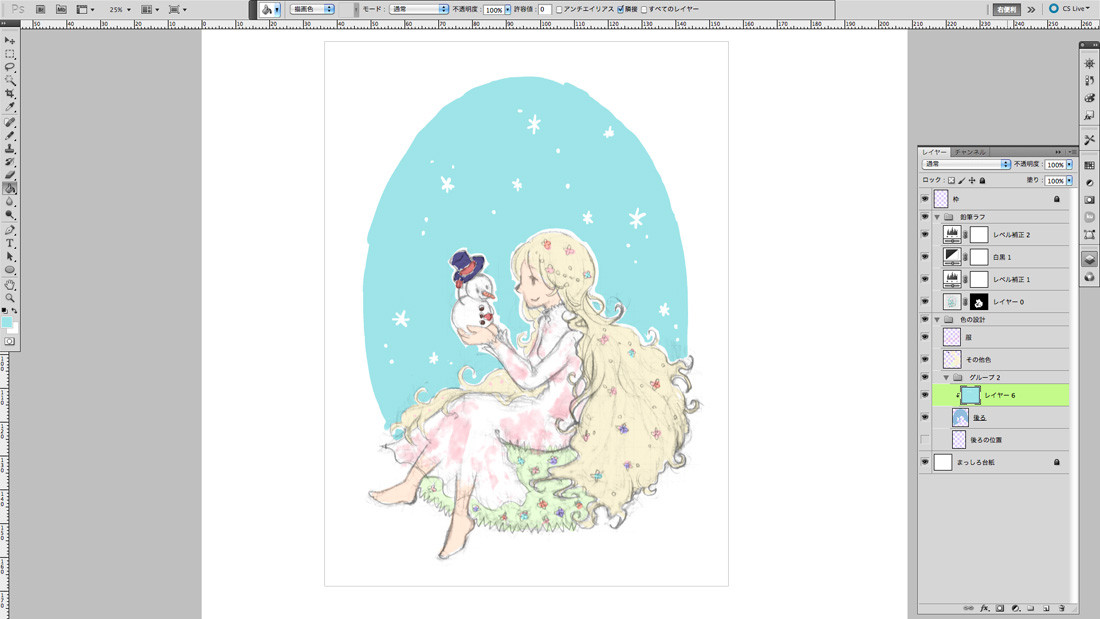
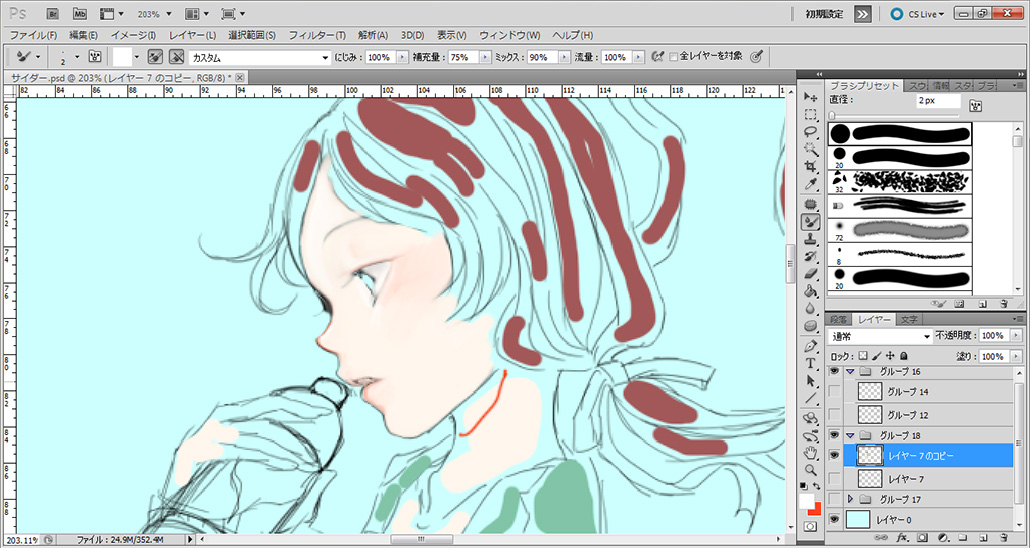
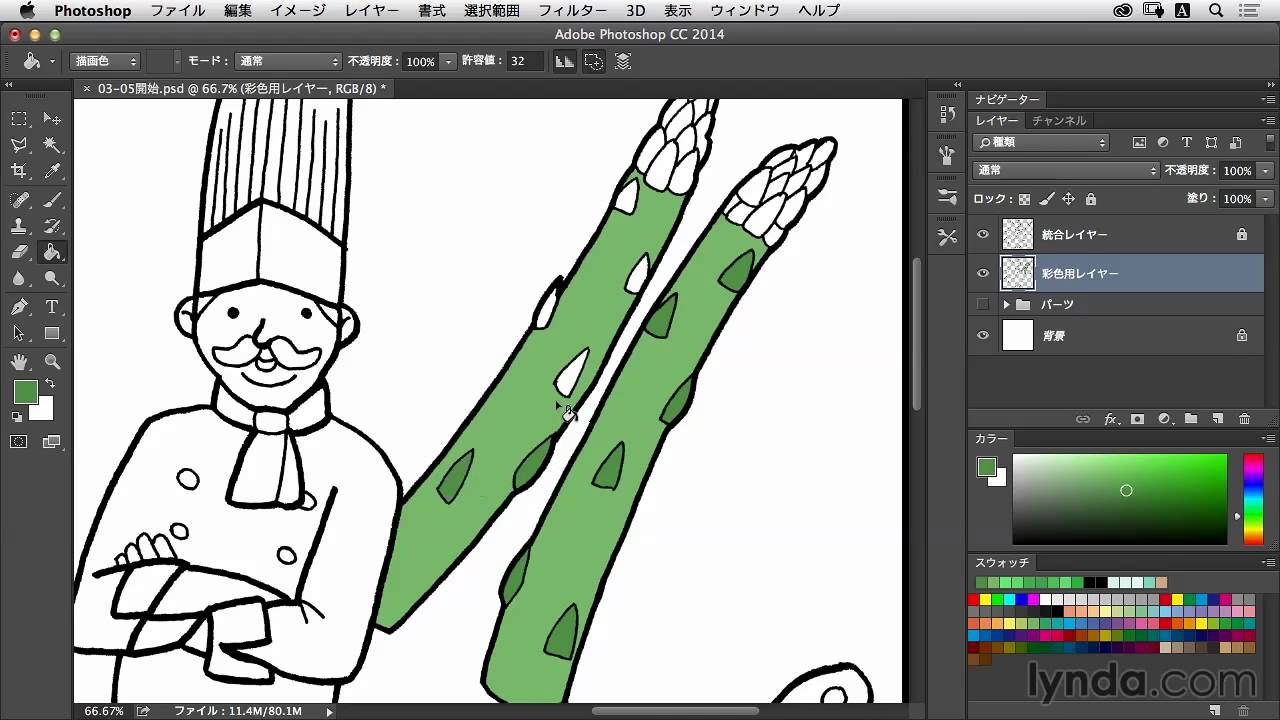
Photoshop イラスト 色塗り-塗りたいレイヤーを選択し、レイヤー関連パネルの不透明度保護をオンにする 透明部分がロックされると、はみださずに色が塗れるようになります。 別のレイヤーを重ねて色を塗りたいPhotoshopで手書きイラストに配色する Photoshopに取り込んだイラストデータに色を塗る方法です。 色を塗る方法には様々なやり方がありますが、ここでは範囲指定した部分を別レイヤーとして色をつけていく方法をとりあげます。 この方法を使うと、後で色を変更したい場合に、そのレイヤーのみ色を変えればよいので、管理が楽になります。
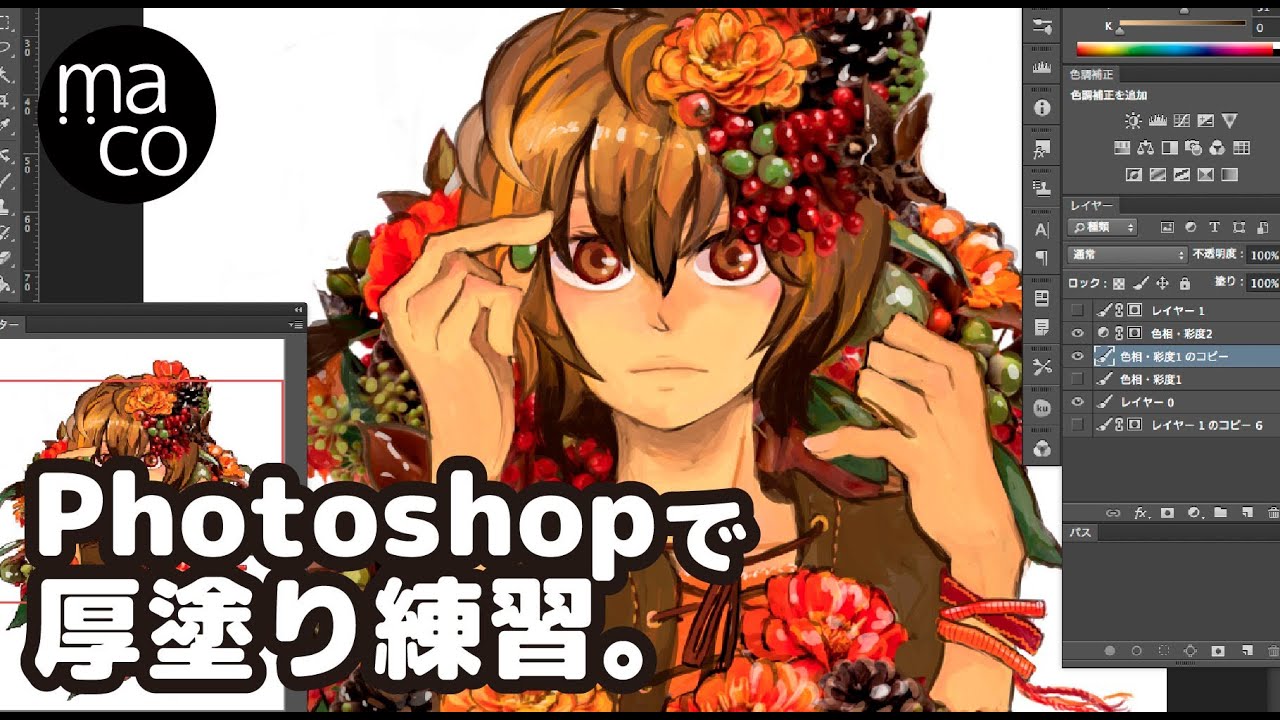
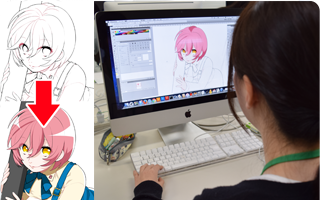
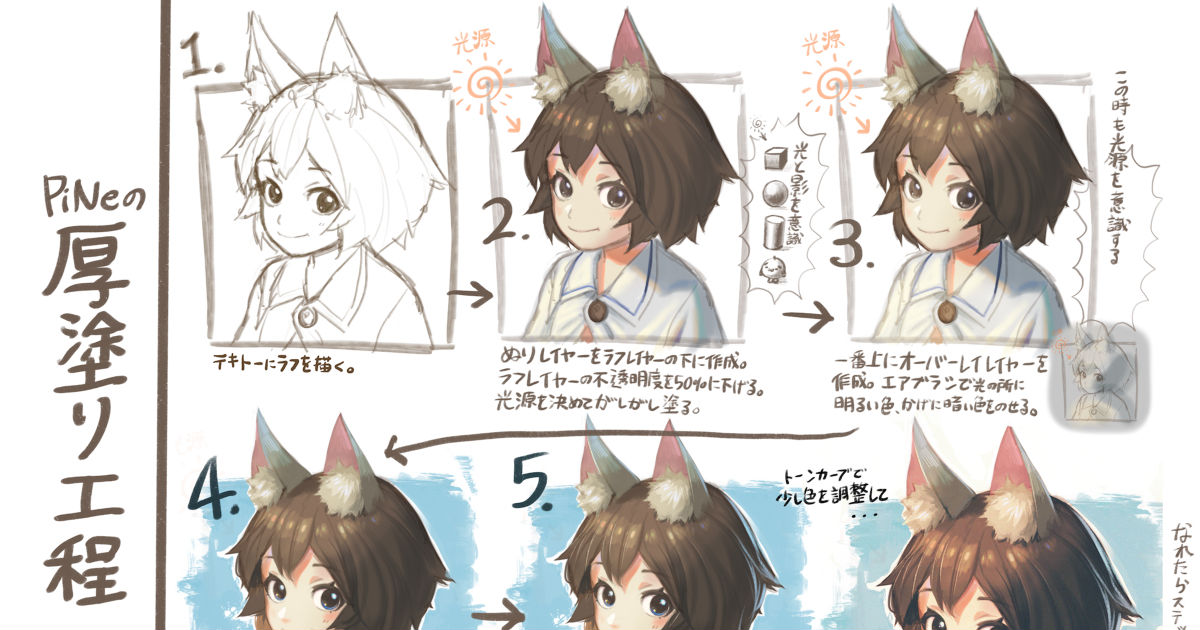
Photoshop イラスト 色塗りのギャラリー
各画像をクリックすると、ダウンロードまたは拡大表示できます
 |  |  |
 |  |  |
 |  |  |
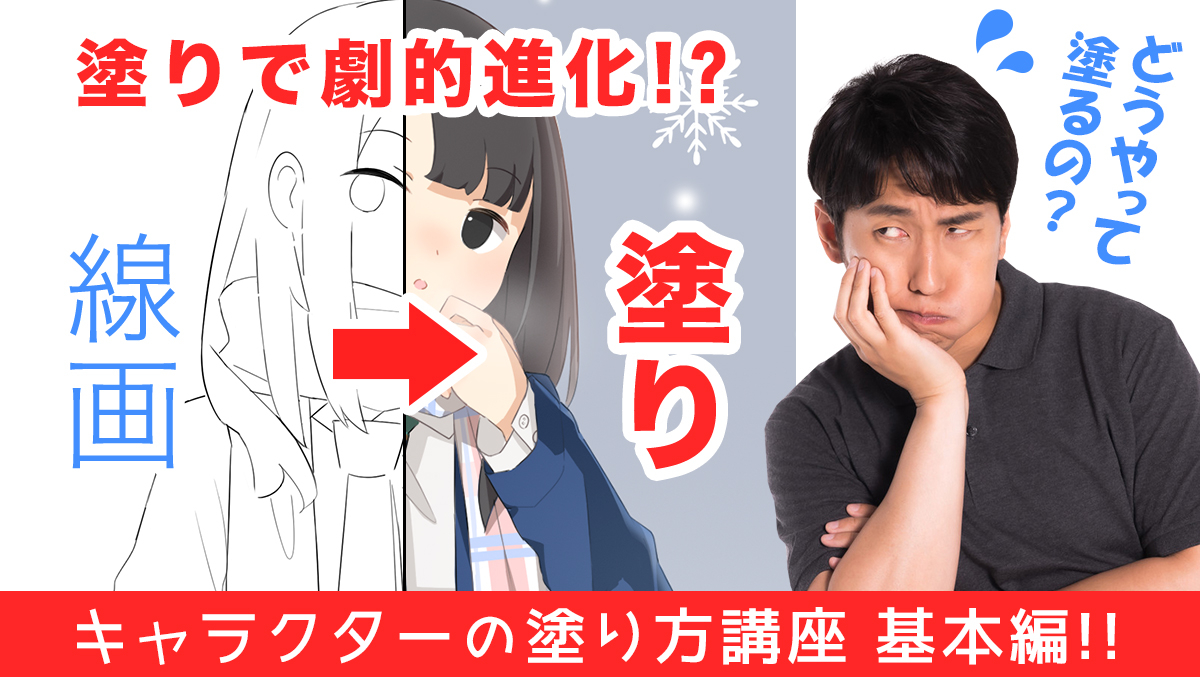 |  |  |
「Photoshop イラスト 色塗り」の画像ギャラリー、詳細は各画像をクリックしてください。
 |  |  |
 |  |  |
 |  |  |
 |  |  |
「Photoshop イラスト 色塗り」の画像ギャラリー、詳細は各画像をクリックしてください。
 |  |  |
 |  | |
 |  | |
 |  |  |
「Photoshop イラスト 色塗り」の画像ギャラリー、詳細は各画像をクリックしてください。
 |  |  |
 |  |  |
 |  |  |
 |  |  |
「Photoshop イラスト 色塗り」の画像ギャラリー、詳細は各画像をクリックしてください。
 |  |  |
 |  |  |
 |  |  |
 |  |  |
「Photoshop イラスト 色塗り」の画像ギャラリー、詳細は各画像をクリックしてください。
 |  |  |
 |  |  |
 |  |  |
 |  |  |
「Photoshop イラスト 色塗り」の画像ギャラリー、詳細は各画像をクリックしてください。
 |  |  |
 |  |  |
 |  |  |
 |  |  |
「Photoshop イラスト 色塗り」の画像ギャラリー、詳細は各画像をクリックしてください。
 |  |  |
 |  | |
 |  | |
 |  | |
「Photoshop イラスト 色塗り」の画像ギャラリー、詳細は各画像をクリックしてください。
 |  |  |
 |  |  |
 |  |
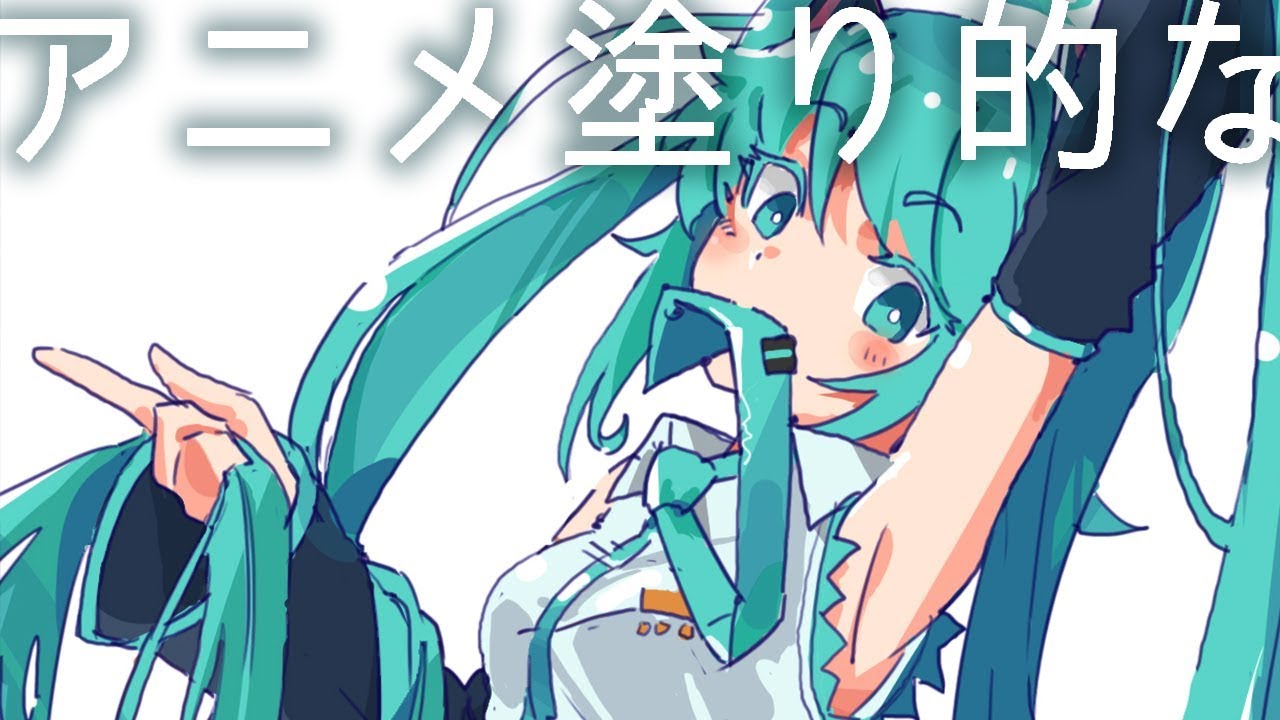
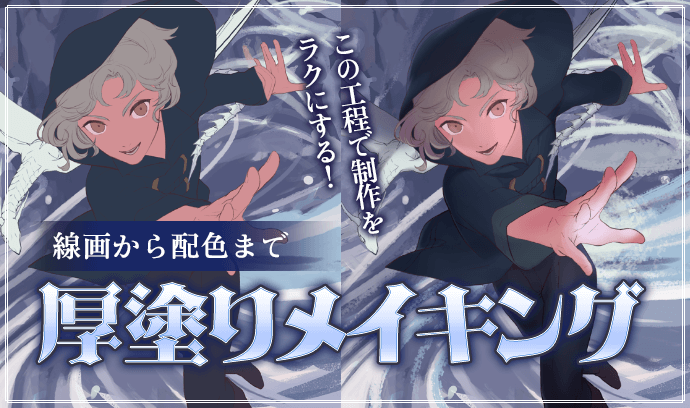
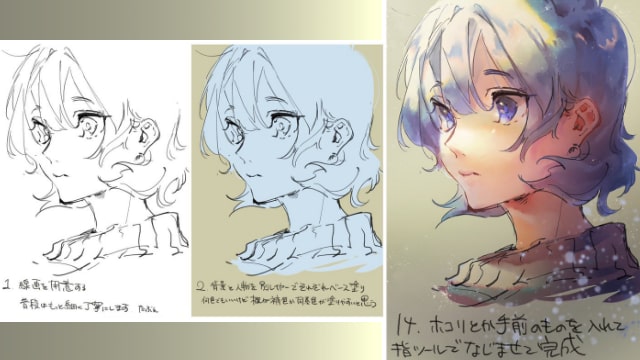
厚塗りやアニメ塗りなど、様々な種類のイラストの塗り方まとめ デジタルイラストの塗り方には、たくさんの種類があります。 アニメ塗りやレイヤーを使った厚塗り、水彩風の塗り方や、いわゆるギャルゲ塗り。 色塗りは、イラストの出来を左右する最後の仕上げです。 できるなら上手く、簡単にコツを掴みたいですよね。 SAIやPhotoshop(フォトショ 次に、イラストに使いたい色で全面を塗りつぶし、描画モードを通常に。 STEP4 「色ぬり」レイヤーと「もやもや」レイヤーを上下入れ替える と、以下のような色ムラのある水彩画風に
Incoming Term: photoshop イラスト 色塗り,


0 件のコメント:
コメントを投稿