
Android Ios Tiktokダイナミック壁紙の保存 設定 作り方の紹介
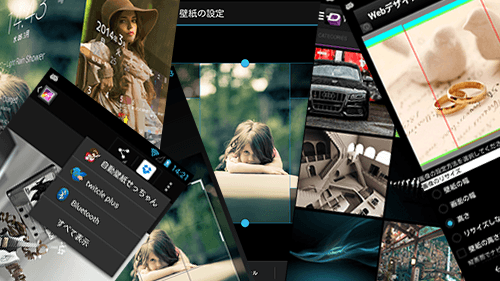
🎼 新機能 壁紙として設定 ご利用の携帯電話背景にAndroid専用のベスト壁紙を設定。 新しい着メロアプリは毎日登場していますが、無料 着信音Android™はずっとみなさんの一番のお気に入りです。私たちは常に無料 着信音Android™に新しいスマホ 着メロと 設定したい画像の入ったフォルダをタップ ※ ご自身で撮影した写真やインターネットから取得した画像(「カメラロール」に保存した画像)も設定できます。 壁紙にしたい場合、「すべての写真」をタップしてください。
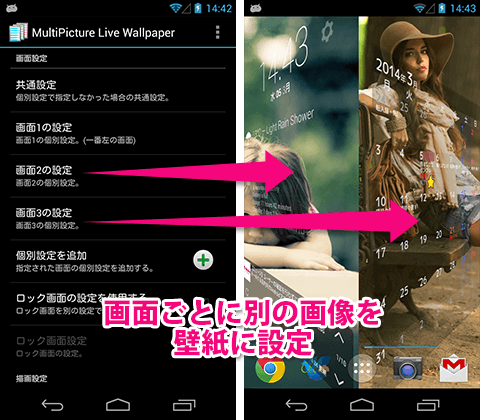
スマホ 壁紙 設定 画面ごと
スマホ 壁紙 設定 画面ごと-4 スマホの壁紙が変更できないときは? 5 Androidアプリで壁紙のサイズを合わせよう; 8)これで壁紙が設定できています。ホーム画面に戻ってみましょう。 ↓ まとめ どうですか?壁紙の変更はできましたか? ネットから素材を拾ってきて壁紙にするもよし。スクリーンショットで動画を撮って素材にするもよし。
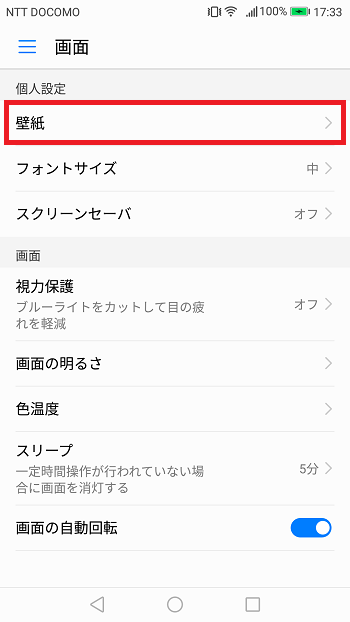
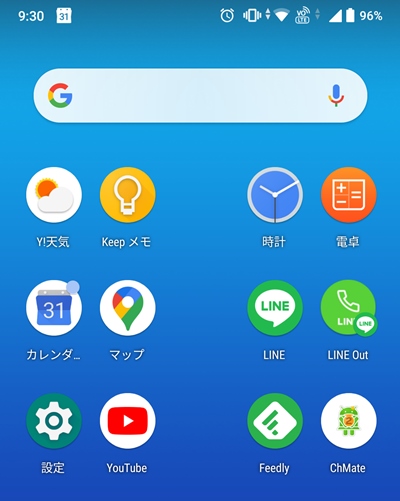
Androidスマホのホーム ロック画面をカスタマイズする方法 しむぐらし Biglobeモバイル
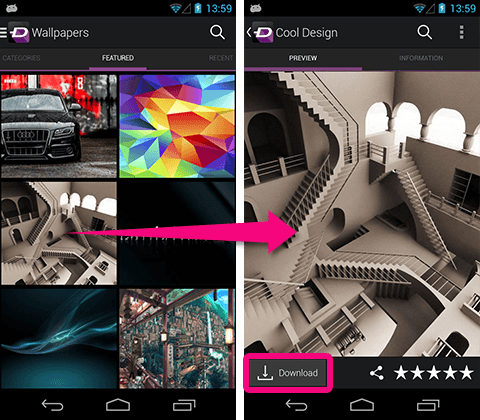
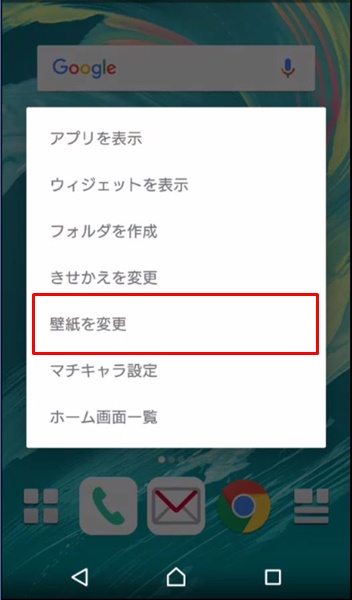
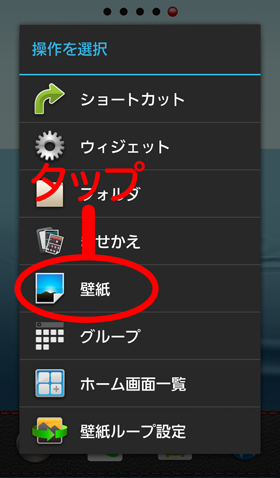
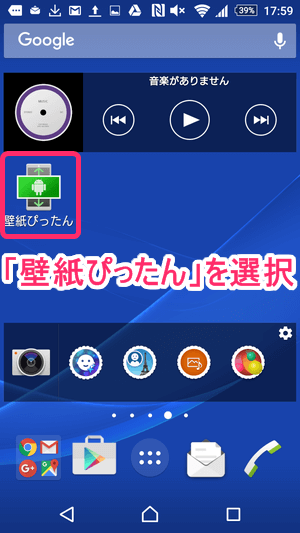
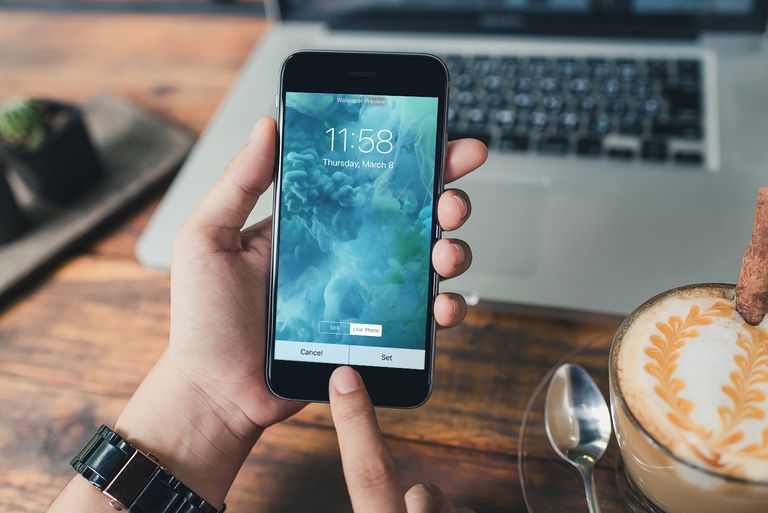
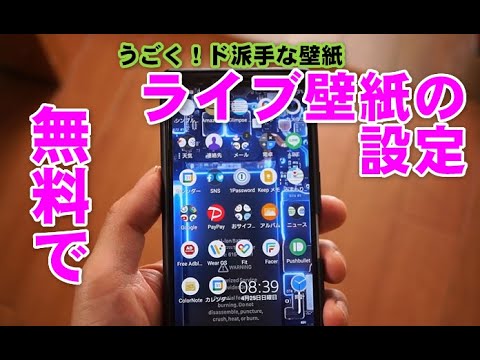
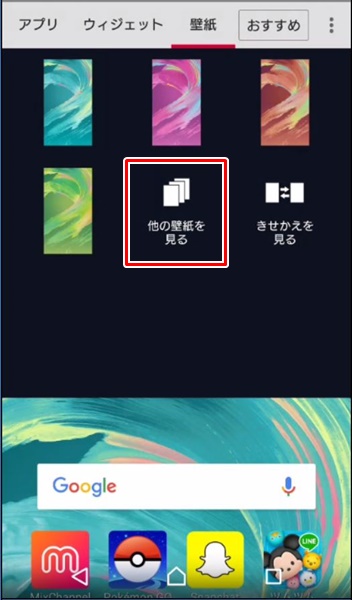
壁紙 もしくは ライブ壁紙 から 設定したい壁紙の画像 をタップ 設定完了です。 ※ インターネットからダウンロードしたライブ壁紙は、自動で端末のライブ壁紙フォルダに保存されるので、設定する際もこの手順で行うことができます。 壁紙を Live Photos にした場合は、Live Photos のエフェクトまたは「視差効果」のいずれかを有効にすることができますが、同時に両方を有効にすることはできません。 画像の調整が終わったら、「設定」をタップします。壁紙ぴったん 画像をリサイズ・配置して壁紙(待ち受け)に設定するアプリケーションです。 スマートフォン、タブレットの両方をサポートします。 vで画面を一新し、いくつかの新機能を追加しました。 引き続きご愛顧いただければ幸いです
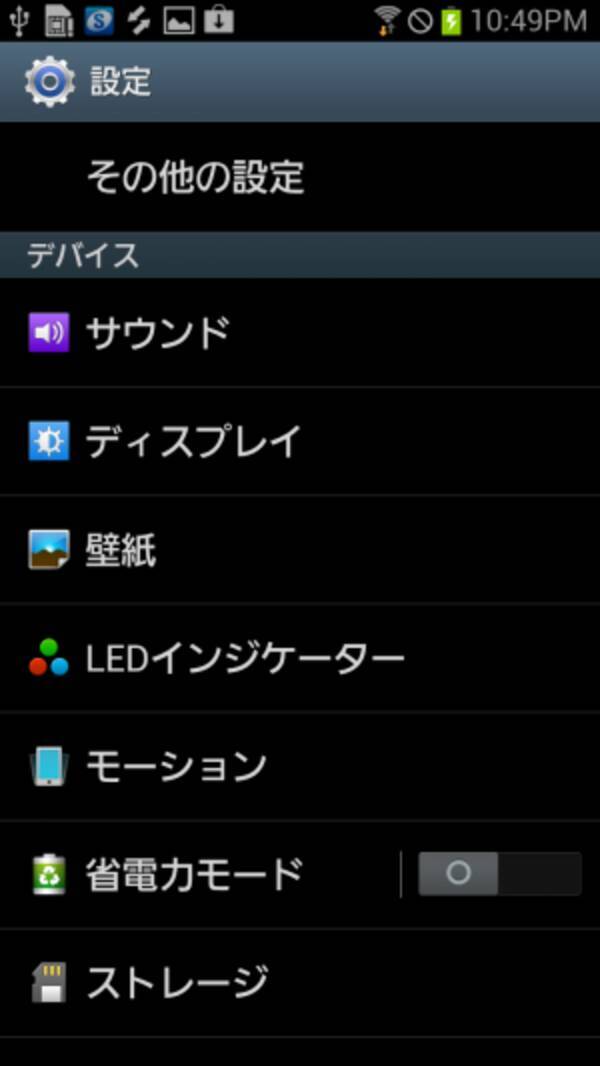
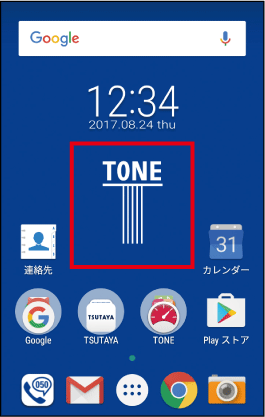
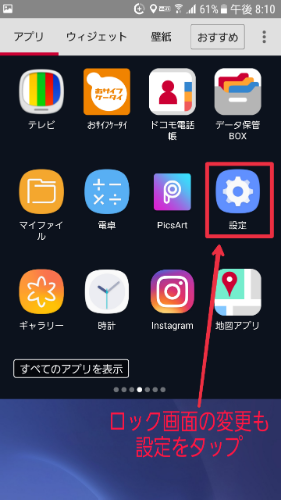
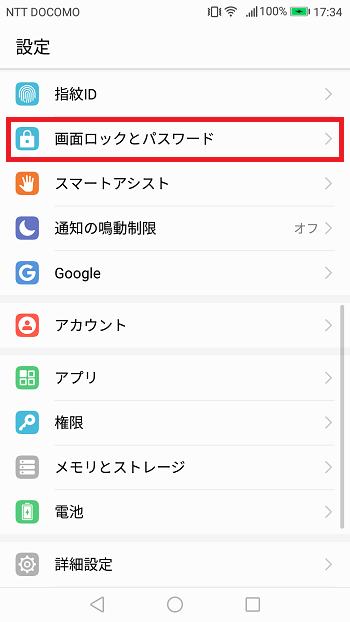
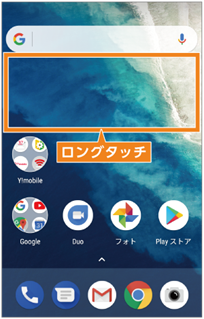
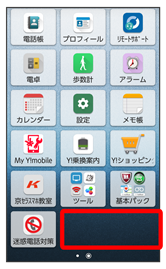
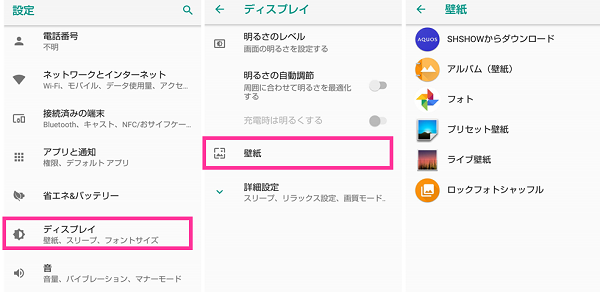
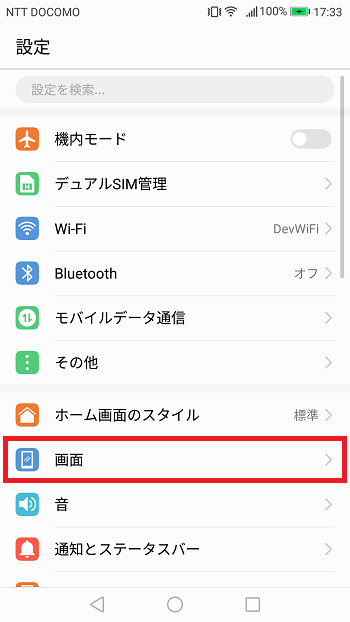
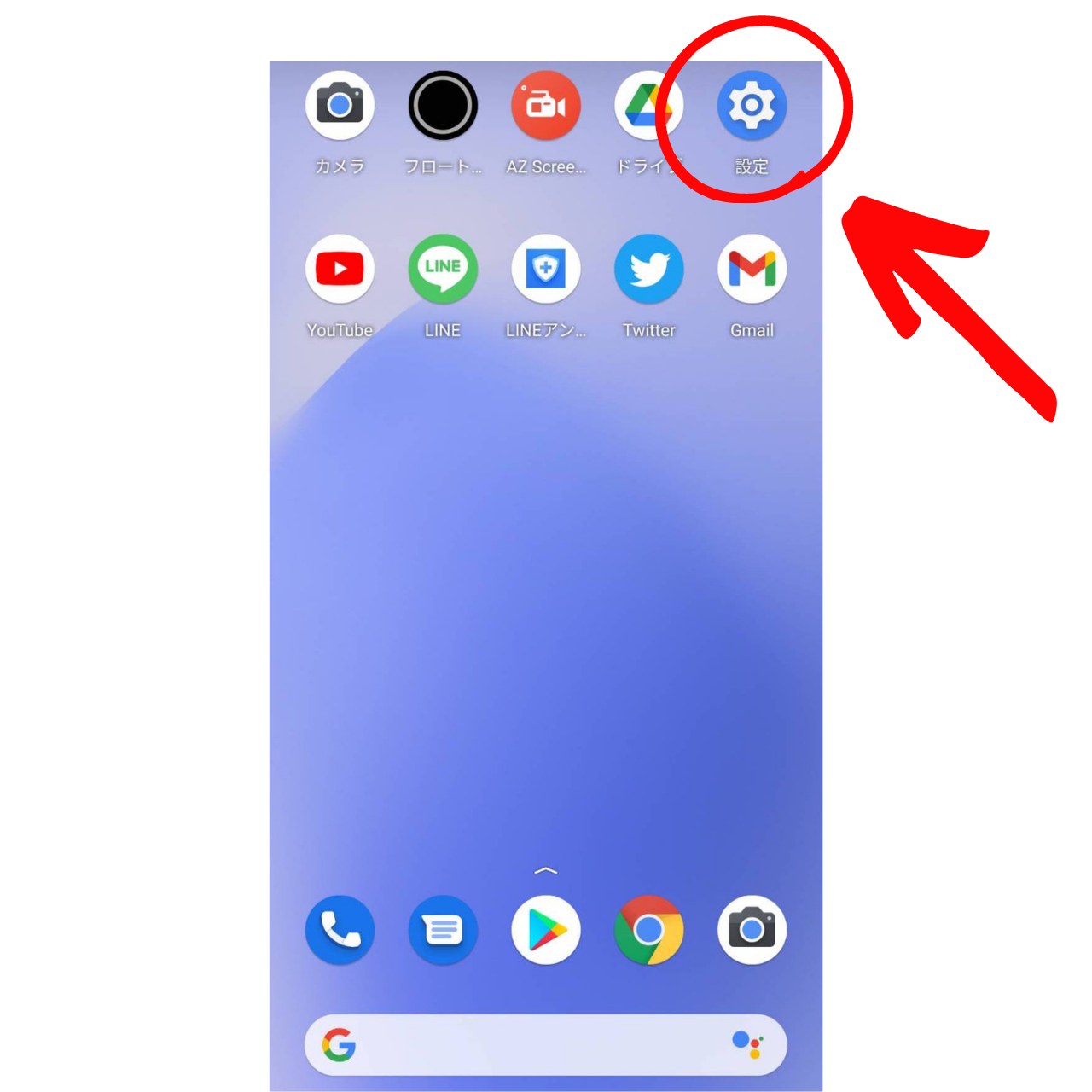
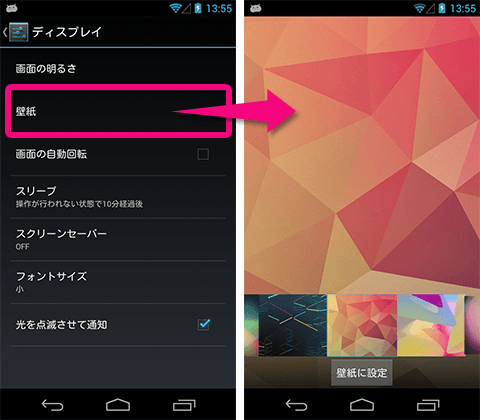
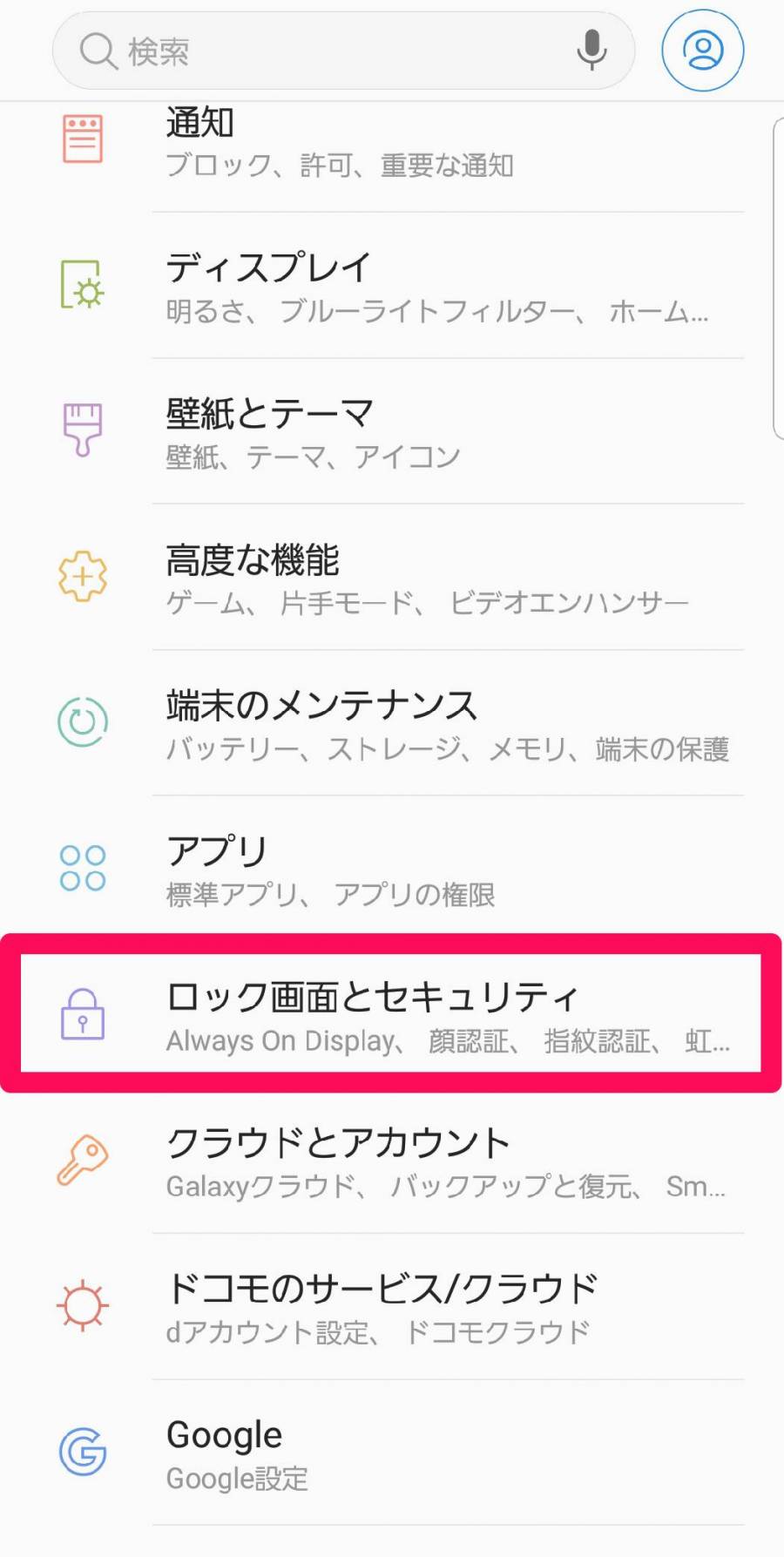
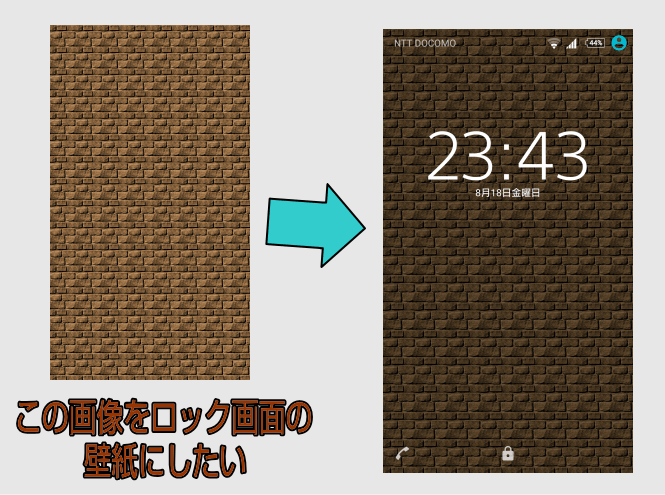
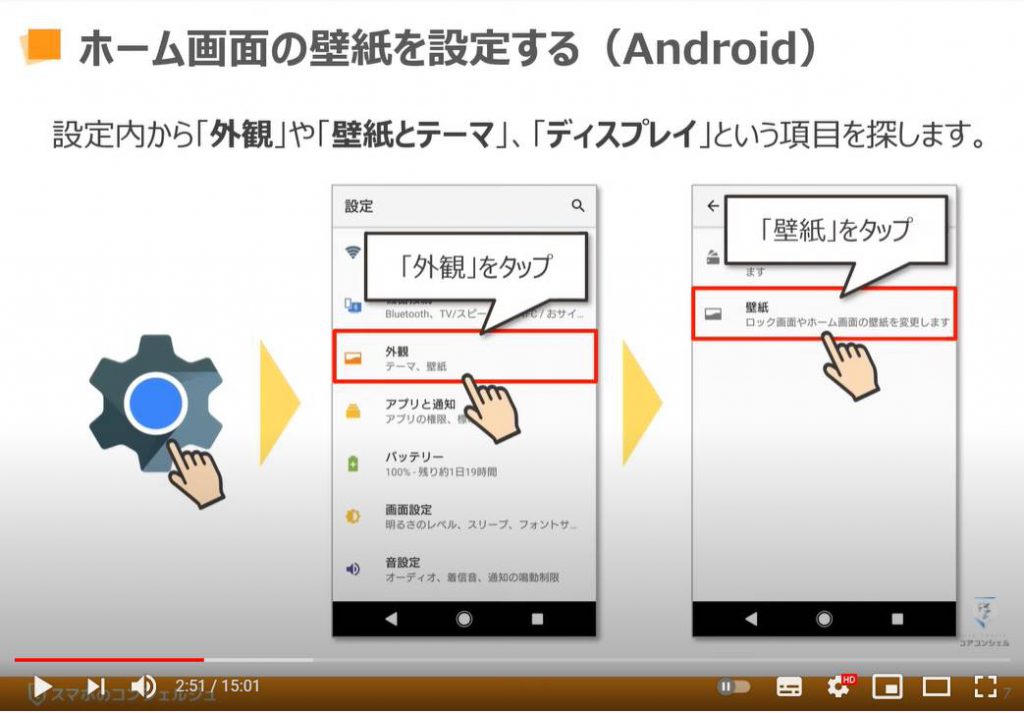
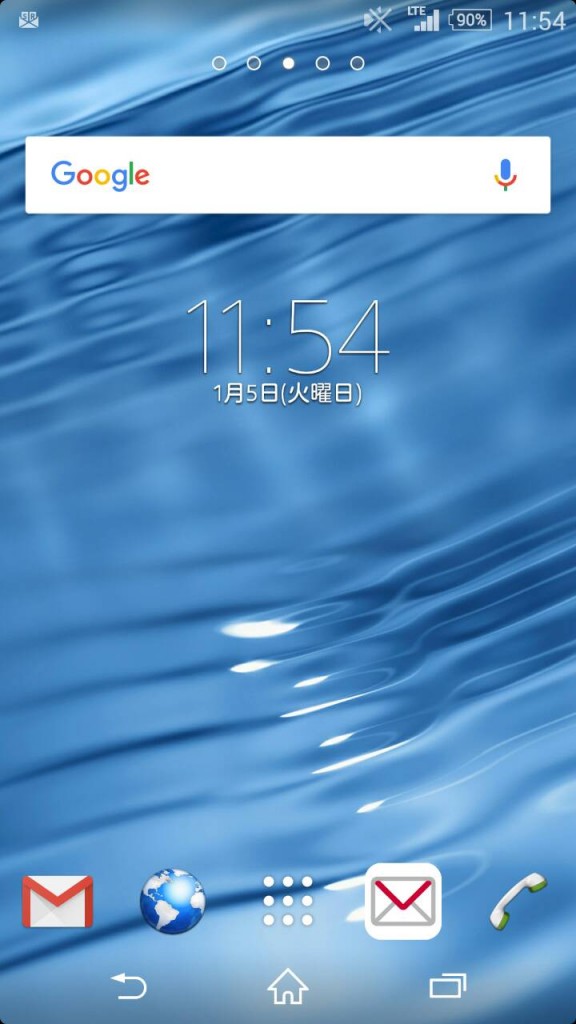
ホーム画面の背景設定方法。 ロック画面の背景設定方法。 についておはなししました。 いかがでしたか? 紹介した方法をマスターして、 自分の好きな壁紙に設定してみて くださいね♪ 参考になれば幸いです^^ こちらの記事も合わせてご覧ください♪ Androidスマホの待ち受け画面・ホーム画面を変える手順 それではまずAndroidスマホで待ち受け画面を変更する手順について紹介していきます。 スマホのホーム画面にある設定アプリをタップ ディスプレイをタップ スタイルと壁紙をタップ この手順で1 Androidアプリ壁紙ぴったんとは? ・ 壁紙画像をスマホの画面サイズに合わせてリサイズできるアプリ 2 壁紙ぴったんのダウンロード ・ Android ・ iPhone 3 壁紙ぴったんの特徴 ・ 画像の余白にカラーを挿入できる ・ 詳しい設定方法がアプリ内に記載されている 4 壁紙ぴったんの使い方
スマホ 壁紙 設定 画面ごとのギャラリー
各画像をクリックすると、ダウンロードまたは拡大表示できます
 |  |  |
 |  |  |
 |  | |
「スマホ 壁紙 設定 画面ごと」の画像ギャラリー、詳細は各画像をクリックしてください。
 |  |  |
 |  |  |
 |  |  |
「スマホ 壁紙 設定 画面ごと」の画像ギャラリー、詳細は各画像をクリックしてください。
 |  | |
|  | |
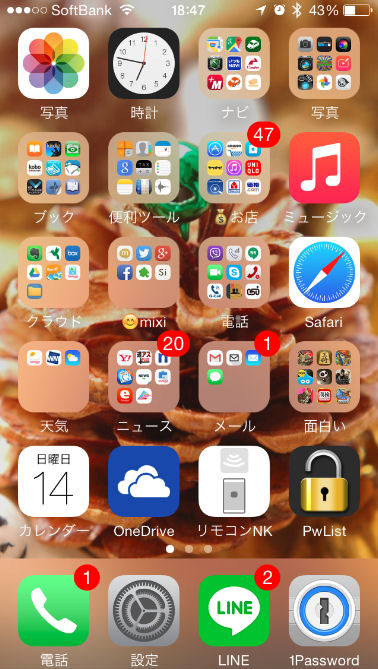 | 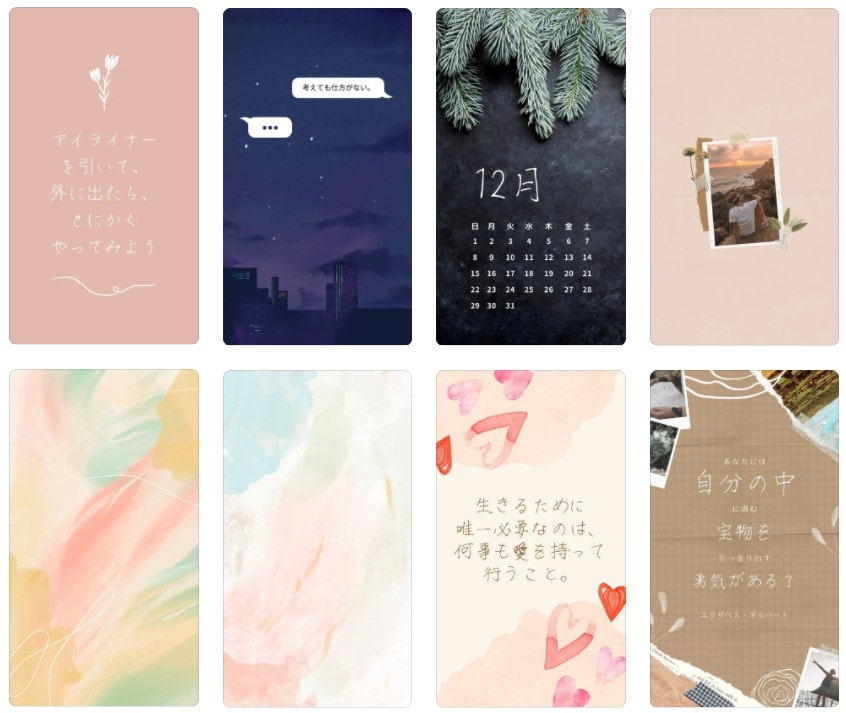 |  |
「スマホ 壁紙 設定 画面ごと」の画像ギャラリー、詳細は各画像をクリックしてください。
 |  |  |
 |  |  |
 |  |  |
「スマホ 壁紙 設定 画面ごと」の画像ギャラリー、詳細は各画像をクリックしてください。
 |  |  |
 |  | |
 |  |  |
「スマホ 壁紙 設定 画面ごと」の画像ギャラリー、詳細は各画像をクリックしてください。
 |  |  |
 |  |  |
 |  | |
「スマホ 壁紙 設定 画面ごと」の画像ギャラリー、詳細は各画像をクリックしてください。
 |  |  |
 |  |  |
 |  |  |
「スマホ 壁紙 設定 画面ごと」の画像ギャラリー、詳細は各画像をクリックしてください。
 |  |  |
 |  |  |
 |  |  |
「スマホ 壁紙 設定 画面ごと」の画像ギャラリー、詳細は各画像をクリックしてください。
 |  |  |
 |  |  |
 |  |  |
「スマホ 壁紙 設定 画面ごと」の画像ギャラリー、詳細は各画像をクリックしてください。
 |  |  |
 |  |  |
 |  |  |
「スマホ 壁紙 設定 画面ごと」の画像ギャラリー、詳細は各画像をクリックしてください。
 |  |  |
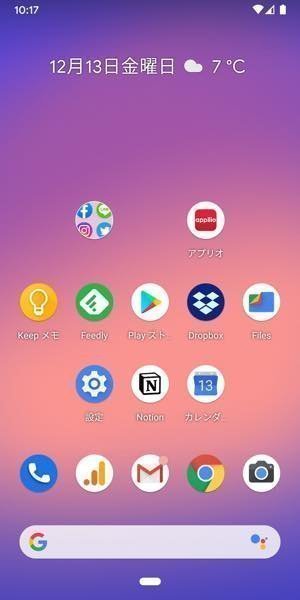 |  |  |
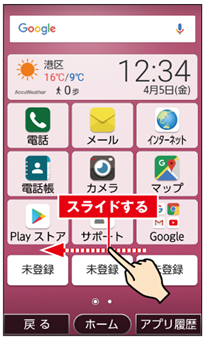 |  |  |
「スマホ 壁紙 設定 画面ごと」の画像ギャラリー、詳細は各画像をクリックしてください。
 |  |  |
 |  |
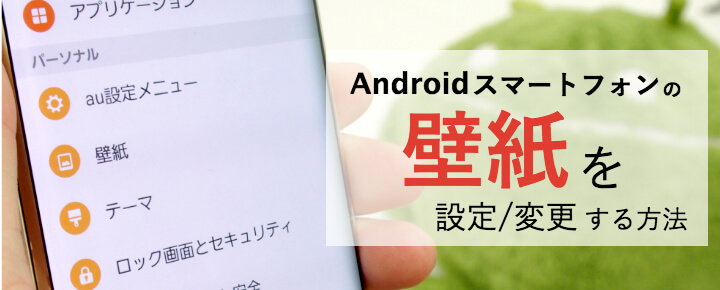
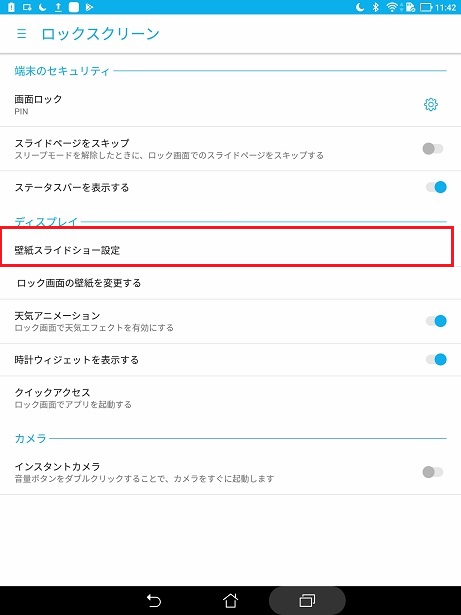
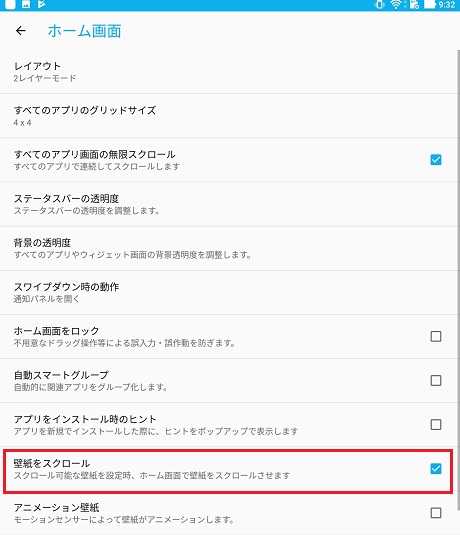
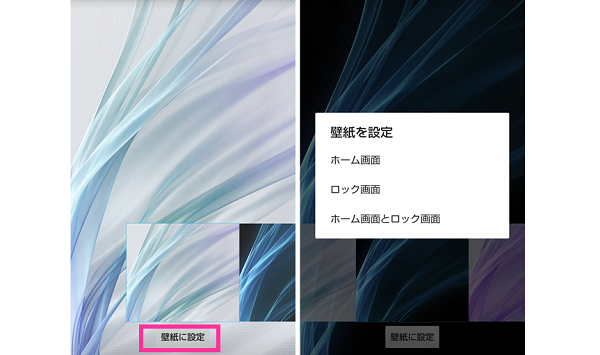
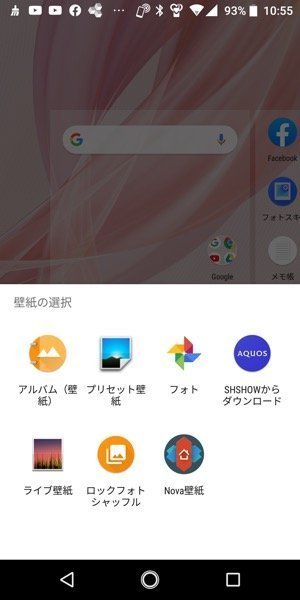
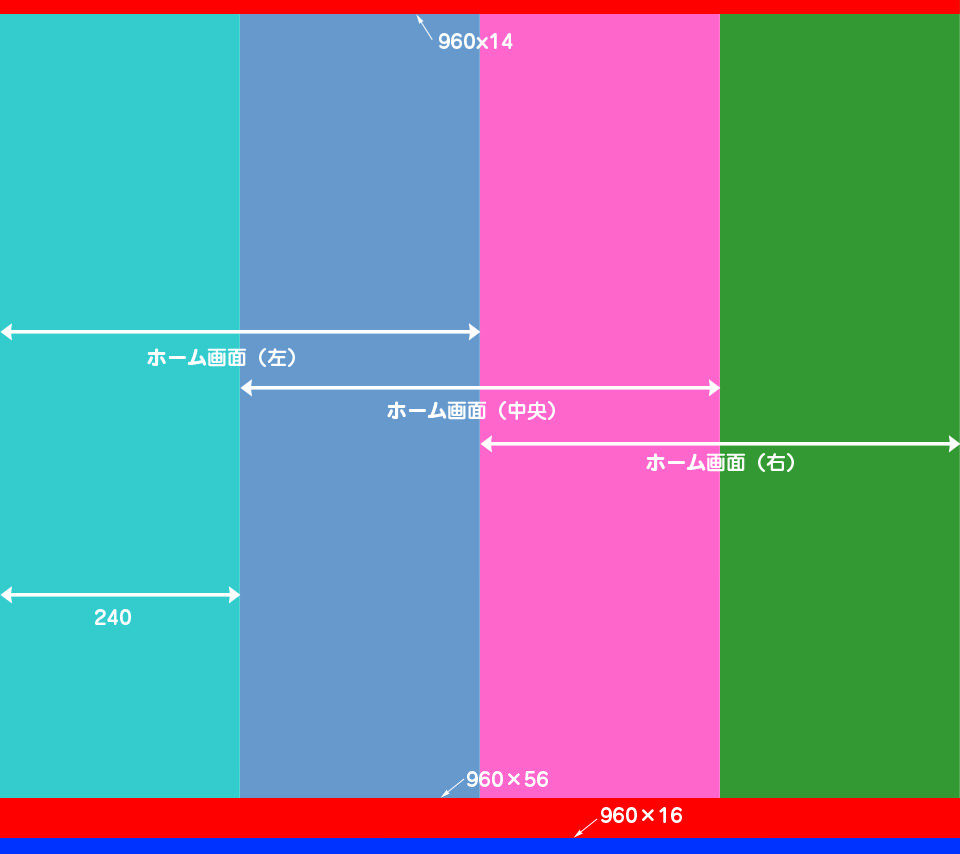
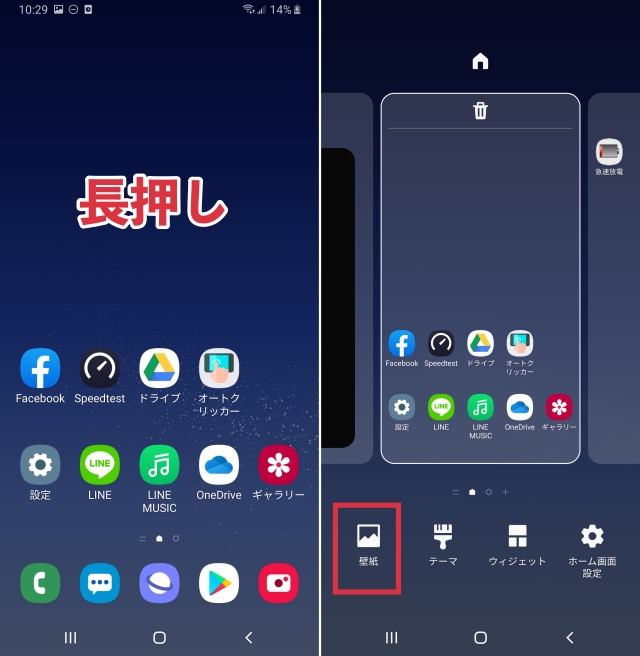
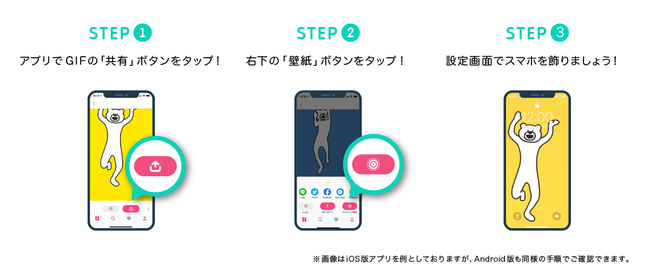
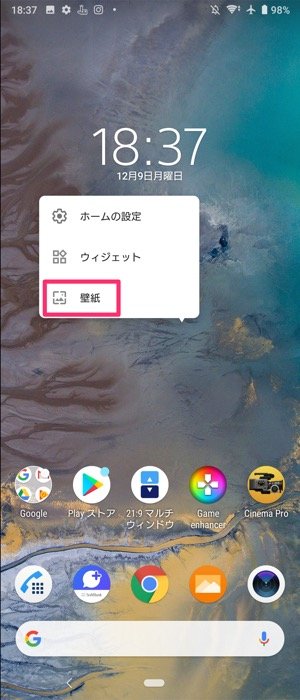
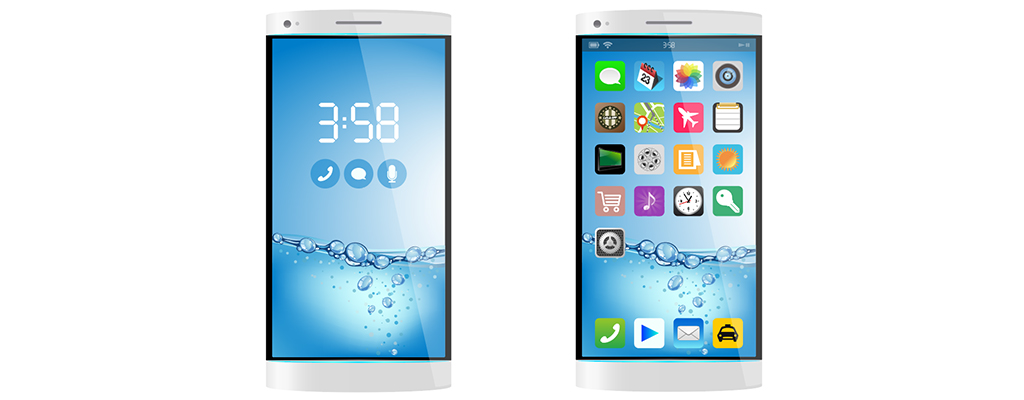
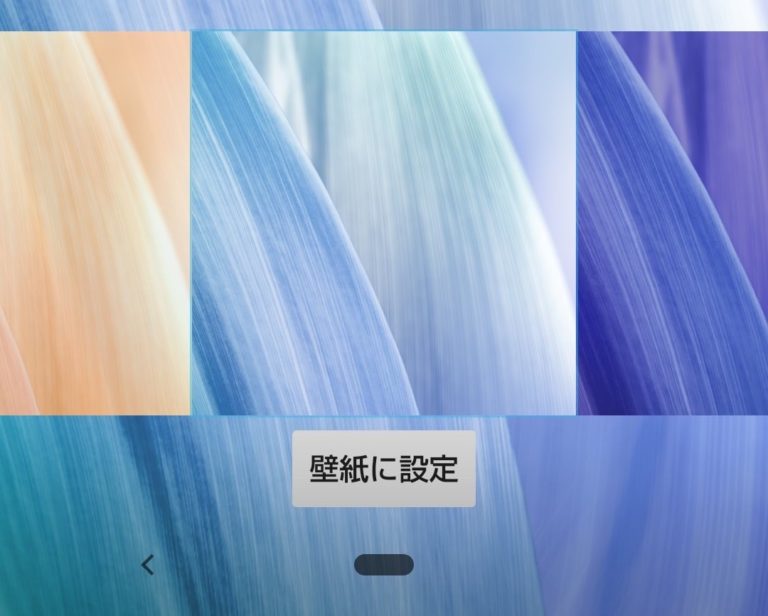
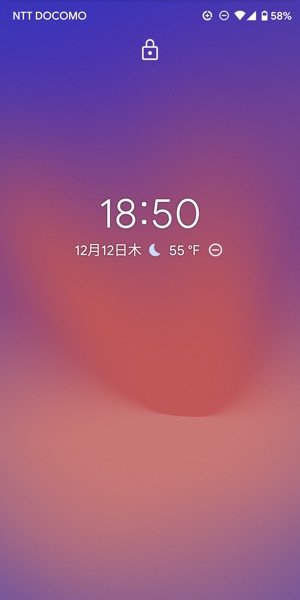
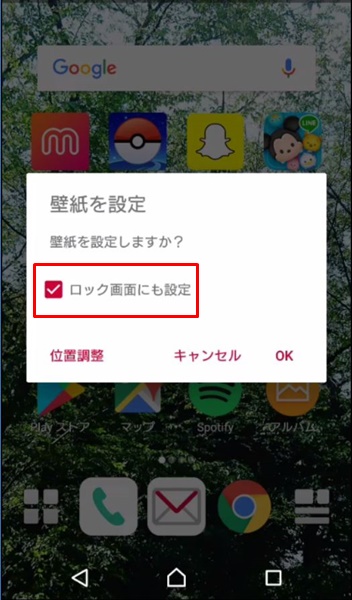
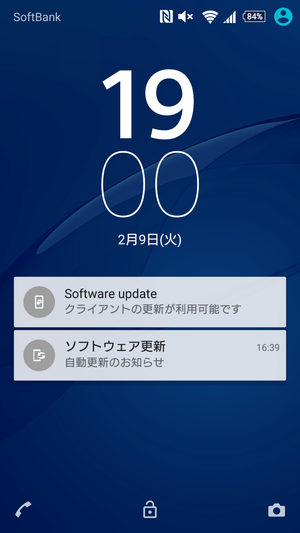
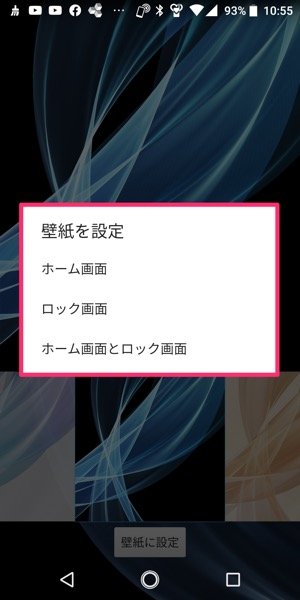
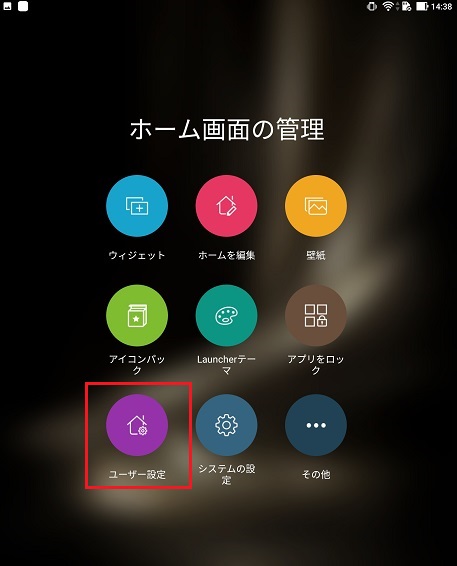
壁紙に設定したい画像をタップします。 設定する画面をタップします。 / をドラッグして表示領域を調整し、「保存」をタップします。 設定した画面の壁紙が変更されます。 スマートフォンには ホーム画面とロック画面とあります が、壁紙はこの2つの画面に対して2種類にそれぞれ違うものを設定することができます。 「ホーム画面の設定方法」「ライブ壁紙の設定方法」「ロック画面の設定方法」「ウェブ上の画像をそのまま壁紙に設定する方法」について紹介
Incoming Term: スマホ 壁紙 設定, スマホ 壁紙 設定 サイズ, スマホ 壁紙 設定できない, スマホ 壁紙 設定 画面ごと,


0 件のコメント:
コメントを投稿